 |
第17回講座 (ポップデザイン)
オリジナルちらしデザイン |
|
第17回講座 (ポップデザイン)
オリジナルちらしデザイン |
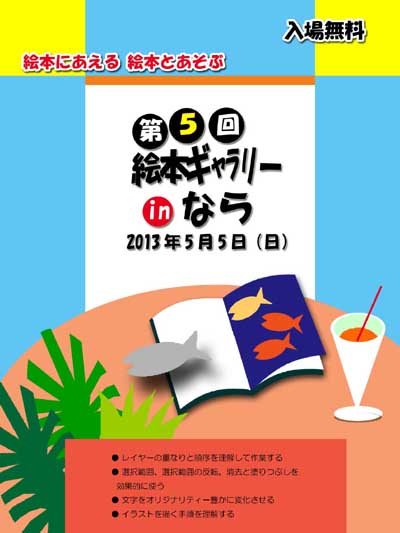
| いよいよ最終講座です。卒業作品としてオリジナルなデザインでポップなちらしを作ってみましょう。デザイン、文字ともに今までのスキルを応用しながらイベント用のちらしを作ります。A4のちらしで、印刷所に出すことを想定しています。あらかじめ必要なものと言えばちらしに書き込む情報です。 デザインはあとでいくらでも変更可能ですから、思い切っていろいろ試すといいでしょう。今回は、写真を使わず、イラストはすべて自作で行います。 |
A4の紙面で作る。新規画面でA4.解像度は350ppi以上で(印刷を考慮して)
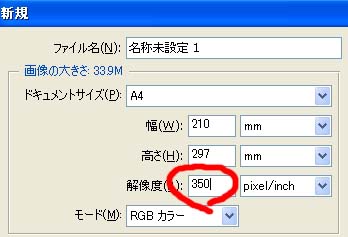 新規画面はA4です。解像度は350ppi以上にします。これは、印刷屋さんに出すことを考えてのことです。データは少し重くなりますが、印刷の仕上がりを考えると、これくらいの解像度が必要です。
|
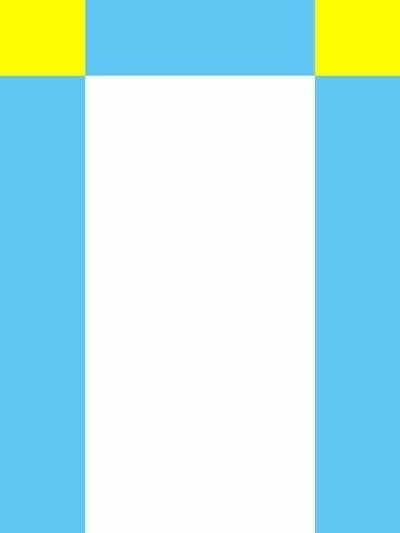
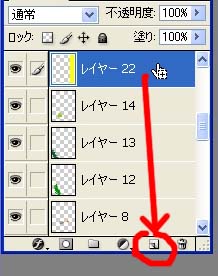
最初は、おおまかにレイアウトしましょう。レイヤーを作り、矩形ツールで形を決めたら塗りつぶします。左右の長方形の大きさを同じにしたいなら、コピー&ペーストです。レイヤーウインドウの下側にドラッグするとコピーされたレイヤーが生まれます。 |
 新しいレイヤーに、だ円形選択ツールで長円を描き、塗りつぶします。多角形選択ツールでザクザクと切り抜きます。ひとつできたらこれをコピー&ペースト。自動選択ツール(魔法の杖)で色を選択し、塗りつぶします。デフォルメされた観葉植物の組み合わせができました。 |
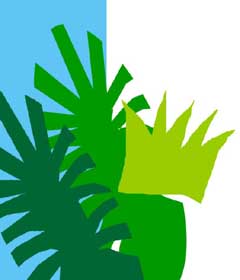 葉の重なりは、パレットウインドウのレイヤーを前後に置き換えて並べ替えます。 |
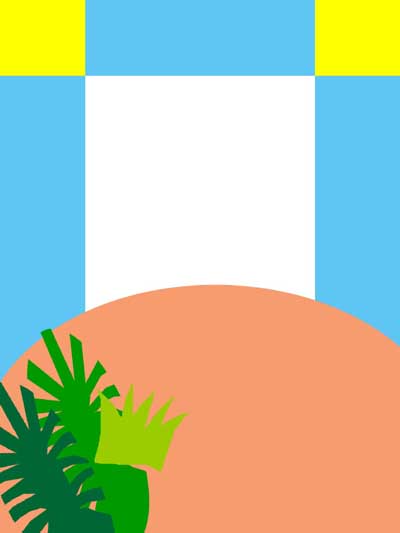 |
大きな机を置きます。新規レイヤーにだ円形選択ツールで形をとって塗りつぶします。適当な大きさで描いて、あとは自由に大きさを変えて配置します。 机の上に置く本とイラスト(魚)を作ります。つねに新規レイヤーを作ってそこで作業します。本だけでレイヤーは3~4枚くらい使います。本の曲りはだ円形選択ツールでカットしましょう。 組み合わせが終了したら、本のレイヤーだけを結合させます。パレットウインドウの本のレイヤーだけ目玉マークを残し(アクティブ)、あとのレイヤーは目玉マークのチェックをはずして(ネガティブ)にして表示レイヤーを結合します。 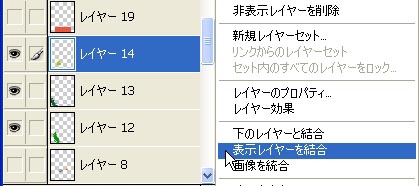
|
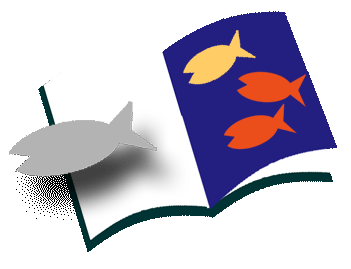 |
魚のイラストも簡単です。だ円形ツールと多角形選択ツールを使って作りましょう。ひとつできたらコピー&ペースト。大きな魚は移動ツールでポインタを引き延ばして拡大しています.。色を塗り込み、レイヤースタイルで影を付けます。シンプルに。
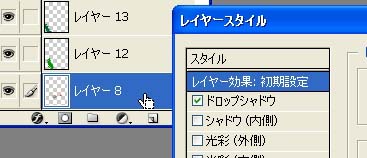
レイヤースタイルの変換は、パレットウインドウのレイヤースタイルから選ぶか、レイヤーをダブルクリックしてレイヤースタイルウインドウを開きます。 |
|
|
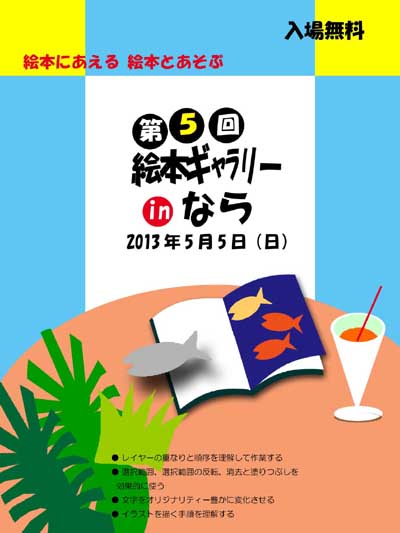
このチラシの一番のポイントはメインのイベント情報です。既成のフォントでは少し物足りません。
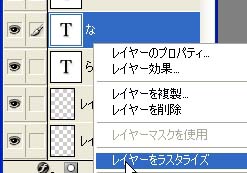
文字は一文字ずつ作り、メニューバーのワープテキストで形を変えたり、また、文字をラスタライズしたあと、自由変形してポップ感を出しましょう。
文字レイヤーを右クリックでプルダウンメニューが開きます。 |
|
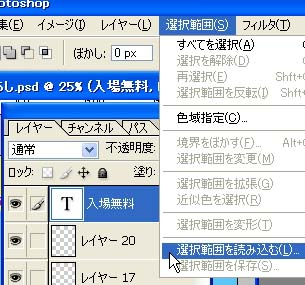
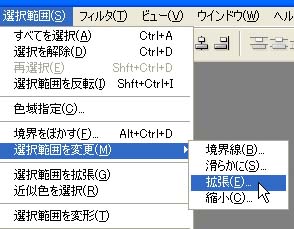
テーブルにはジュースも置きました。 最後に必要な文字情報を書き込み、配置します。 このとき、文字の背景が、文字を読みにくくしているようなら、背景に土台を置いたり、文字にレイヤースタイルで影をつけたりします。 ただし、あまりフィルターをかけすぎると、ごちゃごちゃした感じになりますのでほどほどに。ここでは、「入場無料」と「絵本に会える」に白色の土台をつくります。 メニューバーから、選択範囲→選択範囲を読み込むをして、選択範囲を変更→選択範囲の拡大を行い、新規レイヤー上に白色で塗りつぶします。
|
 |
|
 |
この塗りつぶしレイヤーを文字の下に敷きます(レイヤーの上下順番を変える)。 |
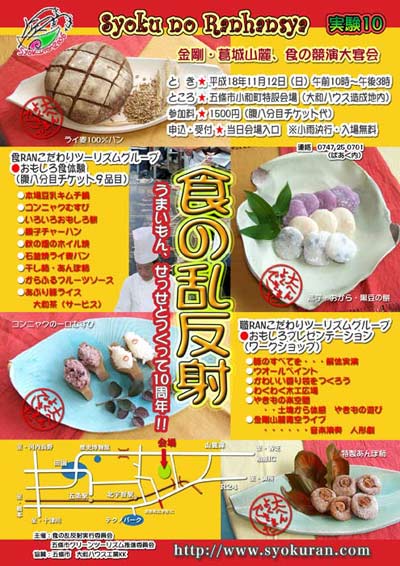
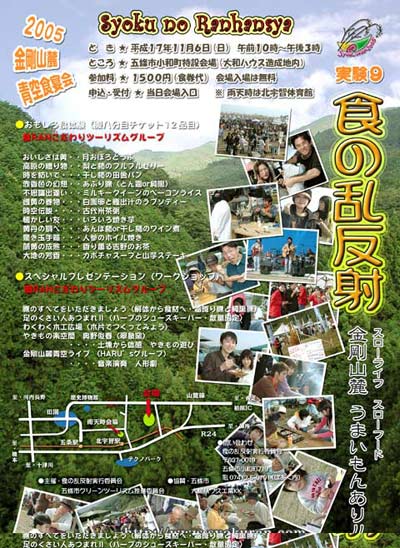
写真を使ったちらしの例