 |
第16回講座 絵を描く(3)
デジタルアート入門 風景を描く |
|
第16回講座 絵を描く(3)
デジタルアート入門 風景を描く |
| 第15回講座に続いて、風景を描いてみましょう。これまで以上に数多くのレイヤーを作り、それを結合していく地味な作業が続きます。少々根気が必要ですが、実際に筆を手にして絵を描く作業時間のことを思えば、デジタルならではの便利さがあります。プラモデルを組み立てていくようなおもしろさです。 |
絵のもとになる写真を用意する
 |
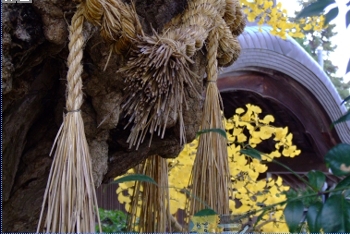 |
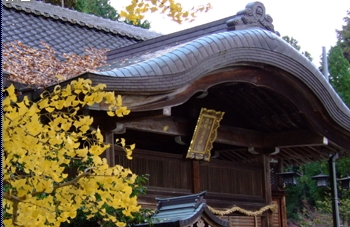
風景を描く場合は2通りのやり方があります。ひとつは、実際にスケッチをして、その線画をスキャナーでフォトショップに取り込んで色付けをしていく方法。もうひとつは、実際の写真をもと絵にして描いていく方法です。
ここでは、写真をもと絵にして2枚の写真のいいところ取りで組み合わせてオリジナルの構図を作りながら、描いていきます。 デジタル画は、デッサン力がなくても描ける楽しさです。絵心がないからと、絵を描くのを見送っていた人にもフォトショップは応えてくれます。 |
|
絵を構成する部品をつくる |
||
 |
 |
 |
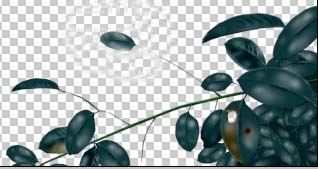 |
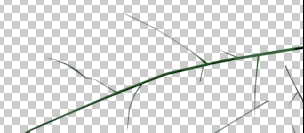
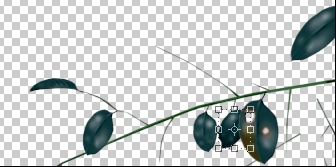
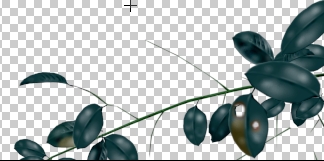
絵の一番手前にあるツバキの葉から作ってみます。しかし、部品を作る順番はありません。何から作ってもいいです。重なりや配置などは、あとで修正できます。 まず、いくつかのバージョンで葉を作ります。大きく描くと分かりやすいです。縮小したり、変形したりしてどんどん重ねていきます。注意することは、たくさんのレイヤーが生まれますから、時々、レイヤーを結合させてレイヤーパレットを整理することと、レイヤーとレイヤーの前後関係に気をつけることです。ツバキの葉どおしの前後関係もありますし、ツバキのほかの部品レイヤーとの前後もあります。 |
|
  |
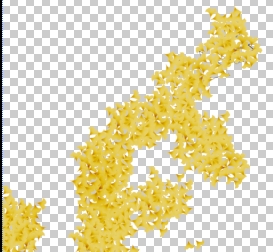 |
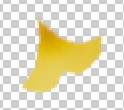
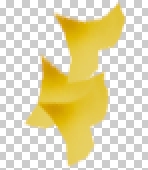
イチョウの葉です。これを手描きでやると気が遠くなります。元絵を1枚描いて、コピー&ペーストを繰り返します。集まってきたらレイヤーを統合して葉の塊を作り、それをまたコピー&ペースト。だんだんイチョウの葉が増えていきます。 少し手を加えるなら、重なった後ろにある葉の塊の明度を落とします。(色を変えるのではなく、すべてを光の量で考えるため、色調補正を使います。) |
|
A
|
B
|
B
|
|
C
|
C
|
|
|
D
|
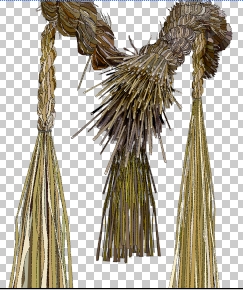
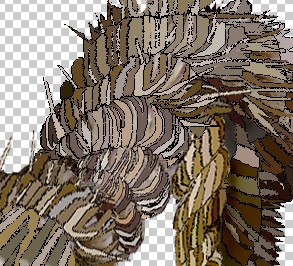
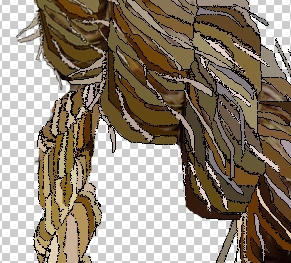
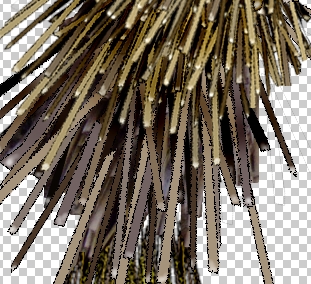
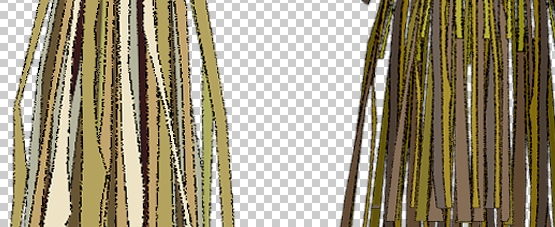
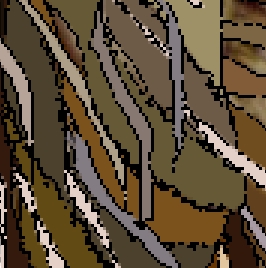
しめ縄づくりです。絵の中で一番時間がかかった部品です。 Aは、完成した全体部品です。 Bは、ねじったワラを拡大したものです。 Cは、ストロー状のワラです。 Dは、絵の輪郭(黒線)です。線は筆ツールやペンツールで描きますが、モードをディザ合成にします。こうすることで描線がザクザクっとした感じになりいかにもデジタル的な描線を和らげてくれます。何本かまとまったら、レイヤーを統合して、前後に配置していきます。 こんなふうに苦労しても、最後は縮小されるので、Aのようなふんいきになります。 ※このようなスキルの応用は、例えば屋根瓦などでも使えます。まず1枚を大きく描いて、これを繋いで1筋の瓦を作り、遠近感が出るように変形させながら横に繋いで全体の屋根瓦を作るというように。 |
|
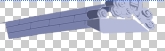
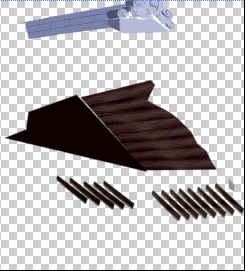
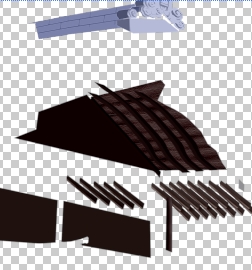
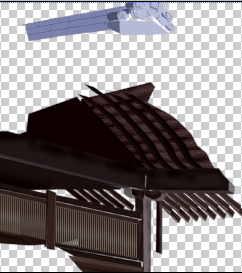
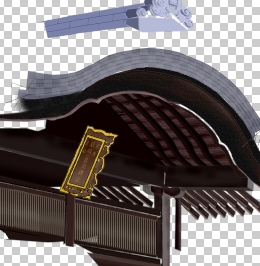
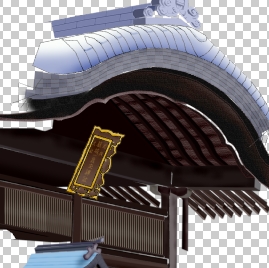
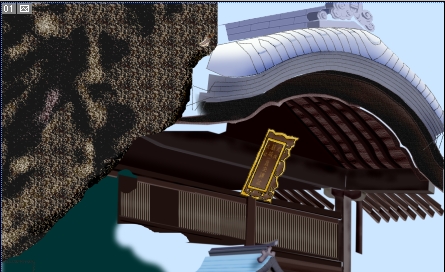
神社を描きます。ここでもたくさんのレイヤーを作り小部品を組み合わせたり、同じ仕様の部品はコピー&ペーストで統合していきます。 |
 |
 |
 |
 |
 |
 |
 |
|
| できた部品は前後確認をして組み合わせます。最後に色調の補正や全体のバランスを取って完成です。作業の途中でこまめに保存しましょう。 レイヤーの統合を繰り返すと完成まじかになって、前後が間違っていて「あっ、しまった」ということがあります。最終の保存はすべてのレイヤーを統合して「画像の統合」を行い、・PSDと・JPGの両方で保存します。 |
||