 |
第14回講座 絵を描く(1)
デジタルアート入門 花を描く |
|
第14回講座 絵を描く(1)
デジタルアート入門 花を描く |
| ここまで来たら、ずいぶんフォトショップの世界にも慣れてきたんじゃないかな。そろそろクリエイティブな作業にチャレンジしてみましょう。フォトショップの特徴は画像処理ソフトとしての能力の高さにあるのですが、それはつまり「お絵かきソフト」としての能力でもあるわけです。「お絵かきソフト」といっても、そこいらの子どもだましではありませんよ。 絵を描くのが苦手だと思っていた人も、まあ、一度試してごらんなさい。デジタル絵画の手法はアナログ絵画の手法と大きく異なります。一番の違いは何色の絵の具を使おうかと考える必要がないということです。では、さっそく始めましょう。絵画入門には、花の絵を描くのが入りやすいと思います。例としてツバキを描いてみましょう。 |
光の濃淡で花を描く
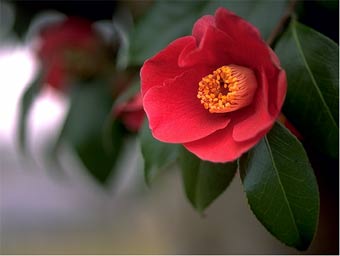 花の写真を準備します。入門として花が大きく写っている写真画像を準備しましょう。 |
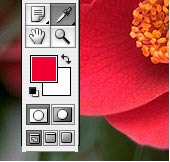 フォトショップで画像を読み込んだら、すぐに背景のコピー、でしたね。失敗したときの保険です。元の画像に描き込んではいけません。スポイトツールで花びらの色を採ります。 |
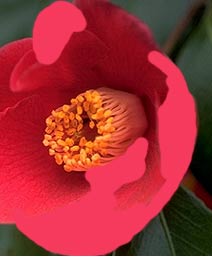 まず、写真画像の花びらの重なりを観察します。一番奥から、何枚のレイヤーがあればいいか考えます。このツバキの場合6枚のレイヤーで花びらが描けそうです。それぞれの花びらレイヤーが重なって、ひとつの花になります。新しい透明レイヤーをつくり、順次、花びらを描き込んでいきます。 |
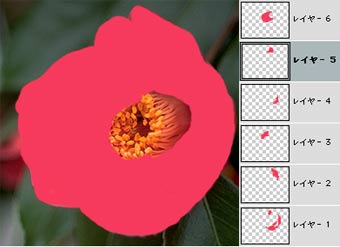 6枚の透明レイヤーに花びらを描きました。あまりむずかしく考えることはありません。色は変えなくていいのです。注意することはひとつです。花びらの外の輪郭をていねいになぞって色塗りします。花びらが重なったとき下になって見えなくなる部分は、はみ出しても問題ありませんから気楽に作業を続けます。 |
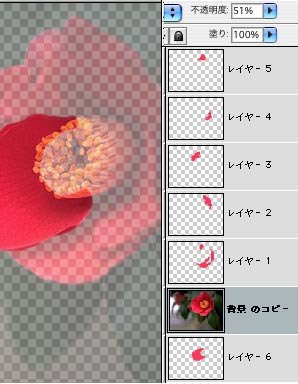 元の写真を下敷きにして筆ツールで塗っていくだけです。幼い頃にした塗り絵と同じです。背景コピーを、いま描いているレイヤーの上に置いて、不透明度を下げると塗っている場所がよく分かります。そのとき他のレイヤーは不可視(目玉アイコンチェックをはずす)にしておきます。 |
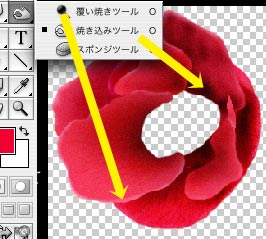 ここで、ちょっとしたコツがあります。花びらの質感を出すために、フィルターのノイズとぼかしを使います。わずかにノイズをかけるとうんと雰囲気が出てきます。ノイズをかけて、すこしぼかす、こういう作業で花びらの質感を描きます。ところで、花びらの微妙な色の変化をどうしましょうか。微妙な色を選ぶのはむずかしそうですね。大丈夫。色塗りはしないのです。 |
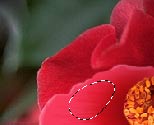 影の付け方にはこんなやり方もあります。投げ縄選択ツールを選び、オプションでぼかし%をすこし上げ、影をぼんやりと付けたい部分を手動(マウス)で囲みます。囲めたら、イメージから明るさコントラストを選び、明るさをやや落とします。 |
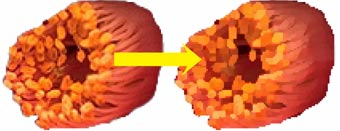 おしべは、写真画像をそっくり頂戴しましょう。元画像からおしべの部分を投げ縄ツールで囲んでコピー。ペーストします。ペーストしたレイヤーにフィルターからピクセレートの面を刻むを実行します。手書きの雰囲気になりました。 |
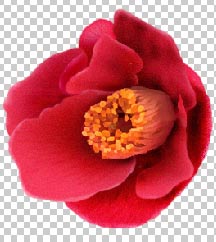 花の完成です。自分で色を選んで塗ることを一切していません。光の濃淡で描いたのです。 |
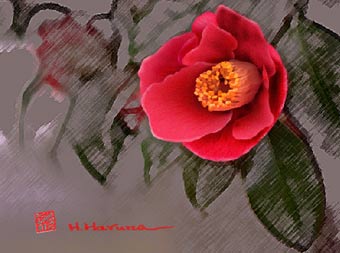 背景のコピーをフィルターのいろいろな組み合わせで思いっきり変えてしましましょう。これで完成です。 |