 |
第13回講座 (画像形式)
背景が透明な画像 |
|
第13回講座 (画像形式)
背景が透明な画像 |
| 画像にはいろいろな保存形式があり、見かけは同じ画像でもアプリケーションによっては、読み込み不可能な形式もあります。 ファイル名に・JPGとか、・PSDなどとあるのを拡張子といい、その画像ファイルがどんなアプリケーションで作られたかが分かります。フォトショップは、汎用の拡張子をたくさん持っているので、さまざまな画像の読み込みに対応しています。Web上では、自由に使えるイラストが紹介されていますが、背景が白地のためカラー台紙に張りつけると白枠のあるイラストが不自然に目立ちます。背景が白地でない透明なイラストをつかいたいときに便利なのが・GIFという拡張子を持ったファイル形式です。 |
背景が透明なイラストファイルを作る
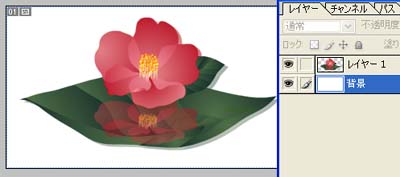 新規画面にイラストを読み込みます。そのイラストがGIFファイルなら、読み込んだ時点でレイヤーは透明です。しかし、JPGなどのファイルでは、背景色がついています。そこで、読み込んだイラストの背景色を、選択します。 |
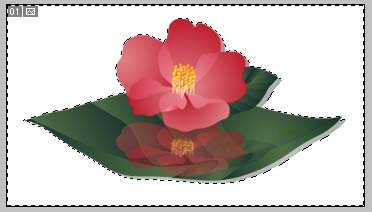 背景色が選択されました。デリートキーで選択範囲を消します。 |
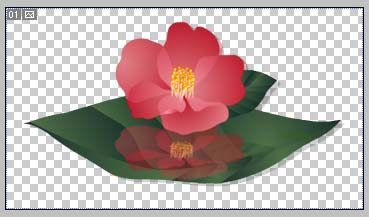 |
背景色が消えて、背景が透明なレイヤーになりました。
これを保存するのですが、レイヤーウインドウに、背景があるときは、背景を削除します。1枚のレイヤーだけになりました。
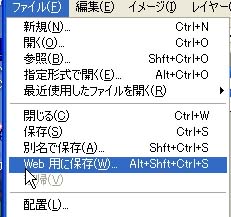
メニューバーのファイル→Web用に保存を選びます。 |
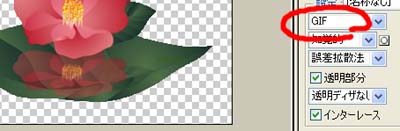 |
すると、保存の状態をどのようにするか、保存ウインドウが開きます。聞いてきます。ウインドウの右側に保存形式を選ぶメニューが出ますので、GIFを選びます。名前を付けて保存します。拡張子に・GIFと付いたファイルで保存されます。 |