 |
第10回講座 デザイン文字をつくる(1)
文字配置と変化 |
|
第10回講座 デザイン文字をつくる(1)
文字配置と変化 |
| 写真画像と同じように、文字を加工して変化をつけることができます。文字はツールの「T」アイコンで書きます。フォントの形や大きさなどの設定は、ワープロの要領で行います。行間や文字間隔なども文字ウインドウから設定できます。書いた文字をフィルター加工したい場合は、文字をラスタライズします。ラスタライズした文字は、あとから書き替えることができないので、文字をあとで書き換える必要があるときは、ラスタライズを行う前にいったん別名保存しておくようにします。 |
その1・・・テキストの変化
|
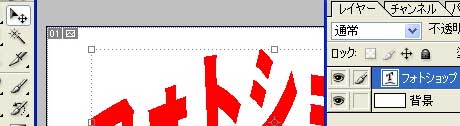
「T」ツールで文字を書きます。移動ツールをクリックすると、Iポイントが選択ポイントに変わります。(コーナーに小さな□が表示) この□ポイントで大きさを変化させたり、場所を移動したりできます。 |
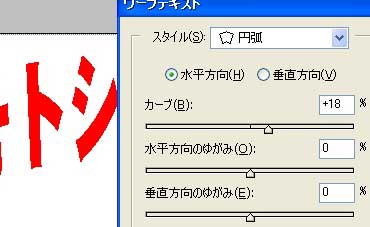 |
| Iポイントの状態で上のバーに、「ワープテキスト」マークが表示されます。スタイルを選んで変化させることができます。(ラスタライズするとテキストではなくなるので、使えません。) | |
その2・・・テキストを画像に変えてフィルターをかける
|
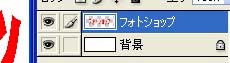
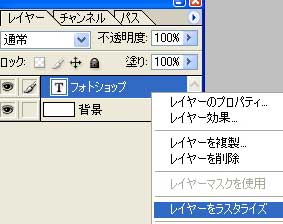
画像がテキストのときは、レイヤーウインドウのレイヤーは「T」表示になっています。この枠を選んで右クリックすると、レイヤーをラスタライズする項目が表示されます。(上のバーのレイヤーボックスからラスタライズを選ぶこともできます。) ラスタライズすると、テキストマークは消えて画像レイヤーになります。これで、文字は画像レイヤーになりました。さまざまなフィルターをかけることができます。
|
 |
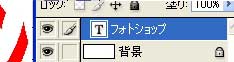
ラスタライズをしなくても、文字の形を変えることは可能です。(自由変形など) ラスタライズすると、画像と同じレイヤーになるので色調補正やフィルターが使えます。しかし、テキストを修正することはできないので注意しましょう。 |
|