 |
第8回講座 写真画像の処理(4)
より鮮明な写真づくり |
|
第8回講座 写真画像の処理(4)
より鮮明な写真づくり |
| 今回の講座は使えますよ。ただし、よりよい写真を作るためには手間暇を惜しまないこと。これは鉄則です。せっかくの大事な一枚、暗かったり明るすぎたり・・・ま、いいか。これが一番だめパターン。最初は時間がかかっても、慣れはすぐに時間を短縮します。デジカメの良さは、後から手を加えて修正が可能なこと。このデジタルならではのメリットを活かさないでどうするんですか。まずは、じっくりご覧あれ。そしてお試しあれ。 |
その1・・・露出がたりな~い。
|
|
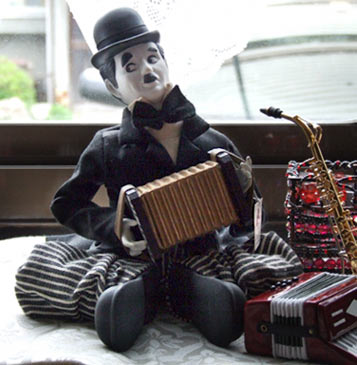 |
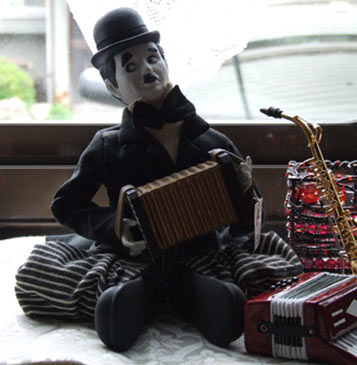
| 左の写真と右の写真を比べてください。モデルは実際の人ではありませんが、これが大切な人を撮って、あとで見れば左の写真ならトホホですね。左は手を加えていない写真画像。右は、これから説明する加工をほどこした写真画像。これでも時間を惜しみますか。気にしない。あ、そう、じゃすぐにここから退場して頂戴(笑)。実は左のような写真はオートデジカメによくあるパターンの画像なのです。対象の人にレンズを向け、シャッターを半押ししてピント合わせをするのは知っていますね。カメラは、ジジとか何か音を出してピントを合わせます。そのとき同時に測光を行い、自動で露出を調節する仕組みになっています。ここがオートカメラの微妙なところで、対象物のより暗いところで測光すると、カメラは露出を上げるので全体に白ぼけしたように(とんだ写真)写り、逆に、より明るいところで測光すると、カメラは露出を下げるために、露出不足の暗い写真になってしまいます。左写真は、対象物の背景がとても明るく、こういう場面ではカメラは測光に困ってしまいます。この場合は、より明るい方を基準に露出を決定したのですね。だから、露出がアンダーぎみになって、影の部分(この場合は大事な人物)が露出不足の暗い写真になってしまったというわけです。さあ、どうしましょう。ちょっと知っている人は、胸を張ってこう言います。明るさやコントラストを少し上げてやると人物が明るくなるさってね。ソノトーリ。でも・・・それに合わせて背景もどんどん明度が上がって、人物が明るく見栄えがよくなるころには窓の外は真っ白けになってしまいますよ。それでは、ふたたび困ります。と、長々と前置きをしたところで、本日の講座の核心に入ります。両方の写真を比べると、変化しているのは人物の明るさだけですね。その技術を学びます。フォトショップの得意技、レイヤーを使って。 | |
その2・・・レイヤーを使う
| 明るさやコントラストを変化させるソフトはほかにもたくさんありますが、かゆいところに手が届きません。フォトショップではそれを、レイヤーを使って解決します。 |
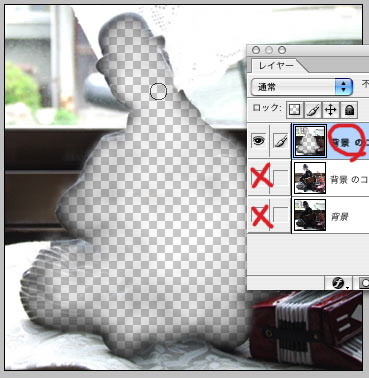
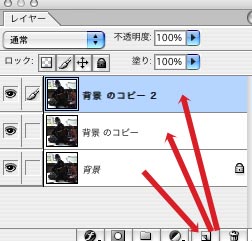 画像を開きます。画像は「背景」になっています。背景をレイヤーアイコンにドラッグします。すると、「背景のコピー」というレイヤーファイルが作られます。それをもう一度コピーして、「背景のコピー2」レイヤーを作ります。(実は1枚でもいいのですが、その際、背景に加工しなければならなくなるため。背景は、元画像なので手を加えないことが原則・・・失敗したときに、再び複製を作れなくなるから。) |
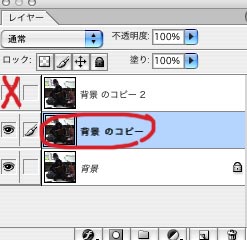
つぎに、一番上のレイヤー(コピー2)の目玉アイコンをクリックしてはずします(不可視)。これで、コピー2レイヤーは作業上見えなくなっています。実際に見えているのは、真ん中の背景のコピーレイヤーです。ここをクリックして作業を行う指示をします。(色が付きました)一番底にある背景の目玉もはずすと作業がしやすくなります。 |
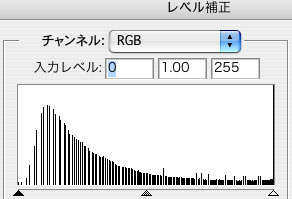
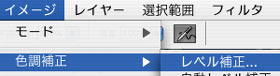 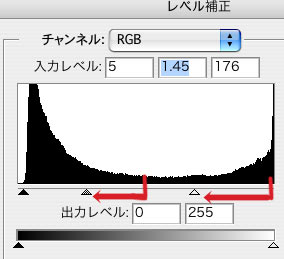 イメージの色調補正からレベル補正を選びます。上のトーンカーブは、この画像は、明るいところと暗いところが両極端に存在する写真画像であるということを示しています。△のスライダーボタンが3つあります。ここは経験値がものを言います。こんな時にはこのようにという基本セオリーはありますが、ここでは省きます。とりあえず、右端の△を左に移動させます。これは画像の明るい部分を強調します。続いて真ん中の▲も左に移動させます。これは画像の中間的な明るさを強調します。左の▲は動かしません。すると、トーンカーブは下のように変化しています。(リアルタイムでは見えません)
左右に極端にせり上がっていたカーブが、ややおとなしくなっています。暗い部分が押さえられました。ちなみに見やすい画像の場合、トーンカーブは、真ん中を中心にしたなだらかな山型のカーブになっています。人物の様子を見ながら、顔の表情が出てくるまで調節しましょう。(あまり極端な調整は画像が荒れるのでやめましょう。極端に動かさないと見えない画像は、そもそもがボツ画像です。アキラメなさい。)
|
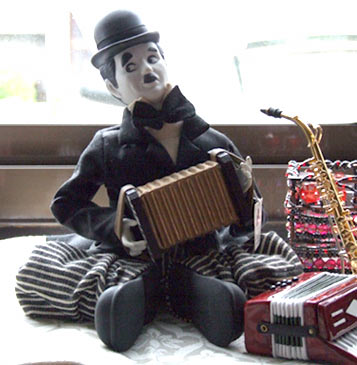 人物が明るく見やすくなりました。ところが、人物の背景も同時に明るくなったので、前置きで話したように、窓の外はほとんど真っ白です。ここで背景コピー2のレイヤーの目玉を可視にします。明るくなった背景コピーの上に、もとの暗いレイヤーが被さって元の画像のようになりました。そこで。 |
|
背景はそのままで、人物だけが明るくなって、バランスのよい写真画像になりました。これでよし、そう思ったら画像を統合して終了です。別名で保存しましょう。慣れれば数分の作業です。
|
|