 |
第7回講座 写真画像の処理(3)
トリミングと保存 |
|
第7回講座 写真画像の処理(3)
トリミングと保存 |
| 画像処理に欠かせない技術のひとつにトリミングというのがあります。デジカメで写真を撮って、フォトショップに読み込んで、次は・・・明るさやコントラストを調整・・・いいえ、その前に必ずしておきたいことがあります。それが、トリミングです。狙った写真が思ったとおりの構図になっていることはほとんどないといってもいいでしょう。無駄なスペースが写っていたり、写真の中心が左右上下にずれていたりというのはよくあることです。で、画像処理の1番目はトリミングから行います。自分の撮った写真の構図に自信があるのか、案外この作業をおろそかにしている人は多いですね。マスターし、習慣化しましょう。 |
その1・・・構図を変更する
|
|
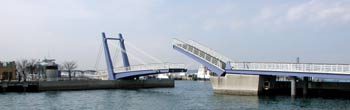
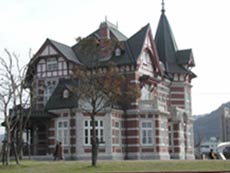
左の画像(図1)は跳ね橋を遠景で撮ったものです。広角で撮っているので全体の雰囲気がよくわかります。状況を説明っぽくしたいときにはこういう写真は使えます。(図2)は跳ね橋だけをクローズアップして、これだけ見てね、という感じにするために周りを省いてしまいました。周りの風景はよくわかりませんが、跳ね橋とはこんなのだ、と言いたいときにはこちらの写真の方が迫力がありますね。こんなふうに写真を切り抜いて構図を変更することをトリミングといいます。 トリミングは、こういうふうにクローズアップにも使いますが(ただし、解像度は落ちます。低画素のデジカメでは、画像が荒れるので注意)、人物などのスナップ写真の画像処理には欠かせないツールです。  ツールバーにあるトリミングツールを選び、切り抜きたいスペースをドラッグします(図3)。そのとき、2つのオプションがあります。 ツールバーにあるトリミングツールを選び、切り抜きたいスペースをドラッグします(図3)。そのとき、2つのオプションがあります。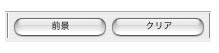 メニューバーのところに、上のようなオプションが表示されます。前景ボタンは、元画像の縦横比を変えないでトリミングします。印刷時の紙の大きさも規格品で使えます。 クリアボタンは、縦横比を無視します。自由な形に切り抜けます。
パノラマ写真の雰囲気もトリミングでつくります。 |
その2・・・水平を整える
| トリミング処理を行う前に、画像の下ごしらえをしなければならない場合があります。左下(図4)のように水平位置が傾いている写真の処理です。画像の回転という処理をすればいいのですが、手動で回しても、数値を記入してもなかなか思うようにいきません。フォトショップには便利なツールがあるので覚えておきましょう。ツールのものさし(図5)を使います。 |
 図4 水平が傾いた写真 |
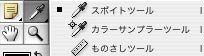 図5 ものさしツールを選ぶ |
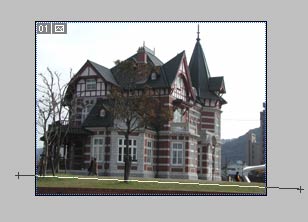 写真の水平線がよくわかるところを、ものさしでドラッグして線を引く 写真の水平線がよくわかるところを、ものさしでドラッグして線を引く |
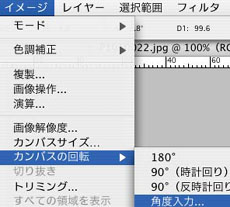 イメージからカンバスの回転、角度入力を選ぶ
|
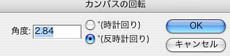 自動的に角度が割り当てられている。回転したい方向を選びOK。 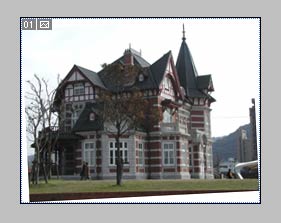 |
写真は水平になったけれど、傾いた分、余白ができてしまった。余白を削除するためにトリミングを行って完成。別名で保存する。
|
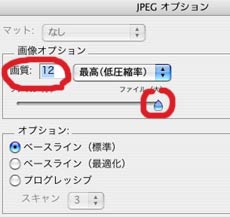 |
 保存のしかたについて 保存のしかたについて ファイル画像処理をしたファイルは必ず「別名保存」します。理由、元画像が必要になるときがあるからです。(処理が正しかったとは限りませんから) 別名で保存を選ぶと、どこに保存するか、どんなファイル形式で保存するかと聞いてきます。どこに保存するかは、各自が決めておくことです。使いやすい、覚えやすい場所を決めておきます。ちなみに僕は作業上、一旦ディスクトップに保存し、あとで整理します。 保存形式は.JPEG が一般的です。原画を一切損なわないようにしたいなら,とりあえずphotoshop形式で保存し、使いたい用途によってあらためて別名で保存するのもいいでしょう。 .JPEG(または.jpg)で別名保存するときには、画像圧縮のオプションが出ます。最高画質(低圧縮率)で保存します。 |
|
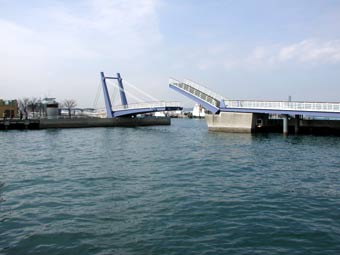
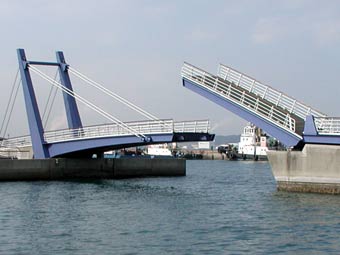 図2
図2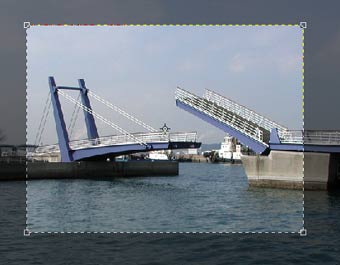 図3
図3