 |
第6回講座 写真画像の処理(2)
色の選択 |
|
第6回講座 写真画像の処理(2)
色の選択 |
| 選択という考え方はフォトショップ特有の優れた考え方です。ある部分を消したり切り抜いたりするとき、現実の生活では、消しゴムやハサミ・カッターナイフなどがツールとして存在します。しかし、デジタルの世界では、現実にはない便利な選択ツールがたくさんあります。今回はそうした選択ツールのひとつ、色を選択するツールの使い方の基本をマスターしましょう。 |
その1・・・色を選択する(1)
|
|
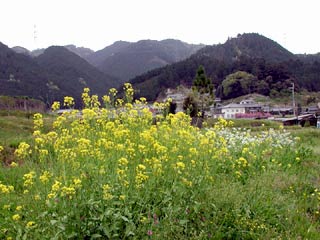
左の画像を見てください(図1)。春の里山風景です。春霞というか、空の色が白っぽく曇っています。明るい水色の空だったらいいのに、残念。というときに、そうか、色を塗ってしまえばいいのだ、ということにして、空の色を変えてしまいます。いろいろなアプローチがあるのですが、今回は空を選択して好きな色を塗ってしまうことにしましょう。 魔法の杖ツールと呼ばれる色選択ツールを使います。魔法の杖で空の部分をクリックします。すると、不思議、白っぽい空の部分が破線で選択されました。(図2)選択数値は小さいほど色の微妙な変化を察知します。数値を大きくすると、おおざっぱに近似色もあわせて選択します。この数値が大きいと、選択したい部分をはみ出して選択範囲が示されます。 選択ツール(矩形、投げ縄、魔法の杖)には、4種類のオプションが用意されています(図3)。 左から1番目は、1回限りの選択です。続けて選択しようとするとその前に選択した範囲は解除されてしまいます。選択範囲を続けて拡大していくためには、左から2番目のアイコンを選び、選択作業を続けます。(シフトキーを押しながら続けることもできます。)逆に、選択範囲を削っていきたいときは左から3番目のアイコンを選びます。はみ出した選択範囲を投げ縄ツールで囲むと、選択範囲を削ることができます。このように選択範囲の決定は、範囲を増やしたり削ったりしながら作業をすすめます。 画像が風景などの場合、色選択で大まかに範囲を選択し、あとの微調整は投げ縄で行うというのが一般的な技法です。色選択にはもうひとつの方法があります。メニューバーの「選択範囲」から「色選択」を選びます。 |
 図3 図3左から選択1回限り、選択増、選択減、重複選択 |
|
その2・・・色を選択する(2)
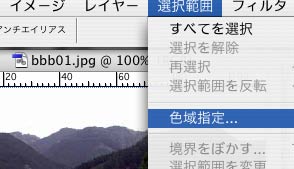 図4 |
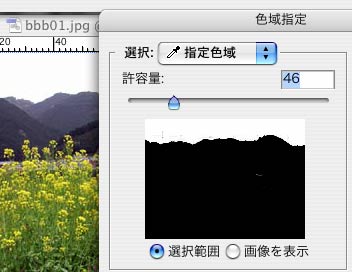 図5 |
| 色選択には、もうひとつ強力なツールがあります。メニューバーの「選択範囲」から「色域選択」を選びます(図4)。プレビュー窓にモノトーンで画像が表示されます。マウスのポインターは自動的にスポイト(画像の色を吸い取る)になるので、画像の空の一部分でクリックします。すると、その色と同色がプレビューに白色で表示されます。空全体が白くなるまで許容量スライダを動かします(図5)。OKで画像の空部分が選択範囲に指定(図6)されます。 | |
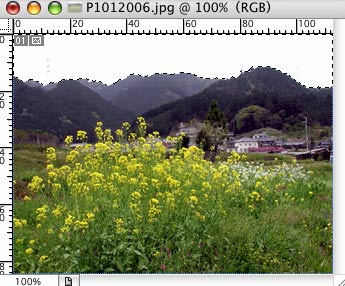 図6 |
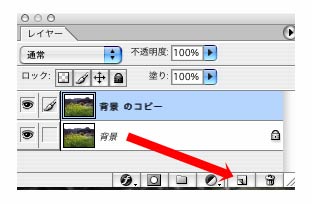 図7 |
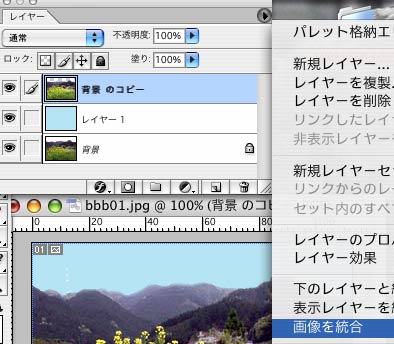
| ここから大事なポイントです。レイヤーウインドウの「背景」をレイヤーアイコンにドラッグします(図7)。すると、背景のコピーというレイヤーが1枚生まれます。背景は元画像なので、これへの直接作業は避けます。必ずコピーしたレイヤー画像で作業を行います。失敗したら捨てればいいわけです。ちなみにレイヤーは透明なファイルなので、選択範囲を消すと、そこは透明になります。ということで、選択範囲の空を消して(deleteキーを押す)しまいます。 | |
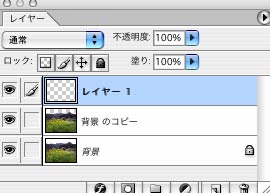 1 新規レイヤーを作ります。レイヤーウインドウの下のレイヤーアイコンをクリックすると新しいレイヤーが生まれます。 |
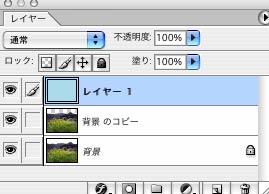 2 カラーパレットから好きな空の色を選んで塗りつぶします。(メニューの「編集」から「塗りつぶし」を選ぶ) |
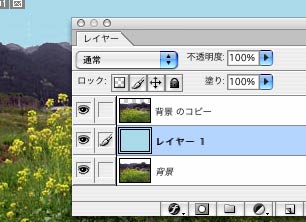 3 空色で塗りつぶしたレイヤーをドラッグして背景コピーと背景の間に挟みます。これで、空ができました。 |
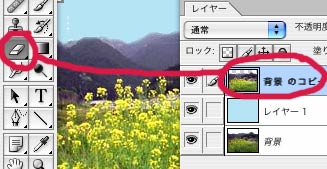 4 山と空の間に消し残った空のカケラが残っています。これを消しゴムツールで丁寧に消してしまいましょう。背景コピーを1クリックして、作業をするレイヤーを指定し、消しゴムのピクセルを小さくして(消しゴムはぼかしスタイルで)山の稜線あたりに残った空のカケラを消します。 |
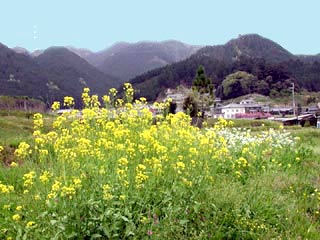 図1と比べてください。 |
5 空の色に比べて前景が少々暗いので、明るくしましょう。メニューバーの「イメージ」から「明るさコントラスト」を選び、明るさとコントラストを増量します。春の明るい日差しが降り注ぐ里山の風景が誕生しました。(※イメージ変換は別講座で詳しく説明することにします。)
6 最後に画像を統合し、別名で保存します。
|