 |
第5回講座 写真画像の処理(1)
ぼかしで切る |
|
第5回講座 写真画像の処理(1)
ぼかしで切る |
| まわりがにじんでぼけたように切り取られているな写真を見かけます。このページのロゴもそうですね。四角い直線で囲まれた写真に比べて、優しいような、あまり主張しない感じのイメージがあります。どんなふうに作るのでしょうか。この作業をとおして、フォトショップ特有の概念「選択」と「選択範囲」についてお話しします。 |
その1・・・画像ファイルを開く
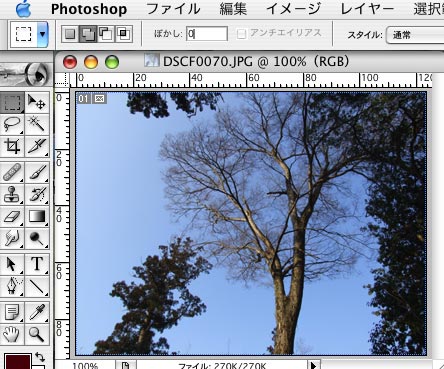 |
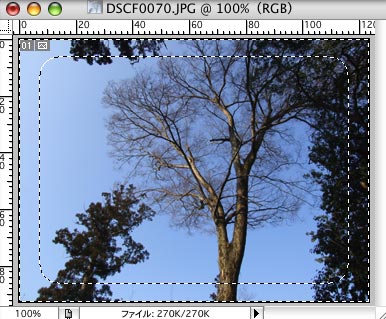
まず、加工したい写真をフォトショップで開きます。(図1) 人は作業を進めるとき、頭の中で、つぎはここを切り取ろう、つぎはここに色を塗ろう、つぎはここを消そう、などと考えますが、フォトショップなどのソフト側では、作業者の頭の中の動作を理解することはできません。だから、いちいち指示を出してやることが必要です。「今からどこどこの作業をやります。」とフォトショップに伝える動作のひとつが「選択」です。 フォトショップでの「選択」には大きく2つの考え方があります。1つは、「形を選択」もう1つは「色を選択」することです。フォトショップが画像処理ソフトとして大変優れているのは、この「選択」という考え方の柔軟性にあるのですが、話が深くなりそうなので作業に入ります。 |
|
図1
|
その2・・・矩形ツールを選び、ぼかし範囲を数値化する
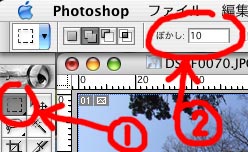 |
画面にツールバー(道具箱)が表示されています。破線で囲まれた四角い(円い)ツールあります。矩形(円形)ツールといいます。ここをクリックすると、メニューバー(上部に表示)に「ぼかし範囲」を書き込む小さな窓が表示されます。ふつうは0picとなっています。ここに仮に10(半角英数字)と書き込んで決定(リターンキーを押す)します。 |
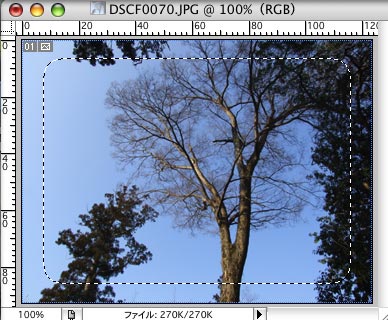 |
上の作業の意味を説明します。写真の周りを切り抜きたいと考え、矩形選択ツールで切り抜き線(破線)を描き込んだわけです。この破線をハサミで切り抜くと考えてください。ところがこのハサミの刃は、0ピクセルの薄い鋭利な刃ではなく、10ピクセルの幅がある太い刃です。現実の世界ではあり得ないハサミです。しかも、その刃は透明から不透明までのぼかしがかかった刃なのです。こんな不思議なハサミで切り抜きたいところに破線を引き、破線の外側を消してしまうとできあがり、というわけです。 ここで問題です。破線が選択したのはどの場所でしょうか。そうです。破線の内側ですね。でも作業者は頭で、破線の外側を消したいと考えているわけです。そこでフォトショップに破線の外側を選択するように指示しなければなりません。 |
その3・・・選択範囲を反転する
 |
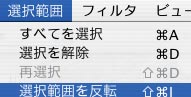 破線を解除しない状態でメニューバーの「選択範囲」から「選択範囲の反転」を選びます。すると、破線が写真の外周にも現れました。これで選択された範囲は、破線の内側から外側に変わりました。あとは、選択された写真の外側部分を消してしまえばいいわけです。 破線を解除しない状態でメニューバーの「選択範囲」から「選択範囲の反転」を選びます。すると、破線が写真の外周にも現れました。これで選択された範囲は、破線の内側から外側に変わりました。あとは、選択された写真の外側部分を消してしまえばいいわけです。選択範囲を消し去るには、キーボードのdelete(デリート)キーを押します。すると・・・・ |
その4・・・選択範囲を消す
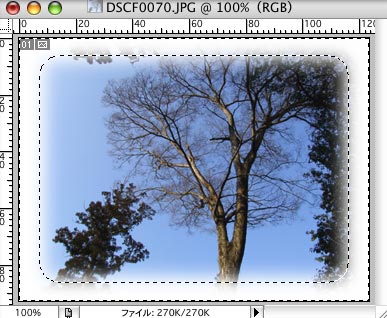 |
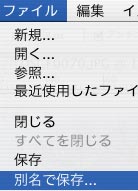 ぼかしの入ったハサミが破線を中心に10ピクセルの幅で写真を切り抜きました。 ぼかしの入ったハサミが破線を中心に10ピクセルの幅で写真を切り抜きました。delete(デリート)キーを続けて押すと、さらにぼかしが進行します。2回くらいが適当でしょう。 ここで、この写真を別名で保存しましょう。(上書き保存すると元の写真が書き換えられてしまうので注意。必ず別名で保存します。) メニューバーのファイルから別名で保存を選び、名を付けて自分フォルダに保存します。  保存の前に、画像ファイルの大きさや要領を決める必要がありますが、詳しくは第6回講座でお話しします。 保存の前に、画像ファイルの大きさや要領を決める必要がありますが、詳しくは第6回講座でお話しします。 |