 |
第1回講座 新規画面
加工ツールと新規画面 |
|
第1回講座 新規画面
加工ツールと新規画面 |
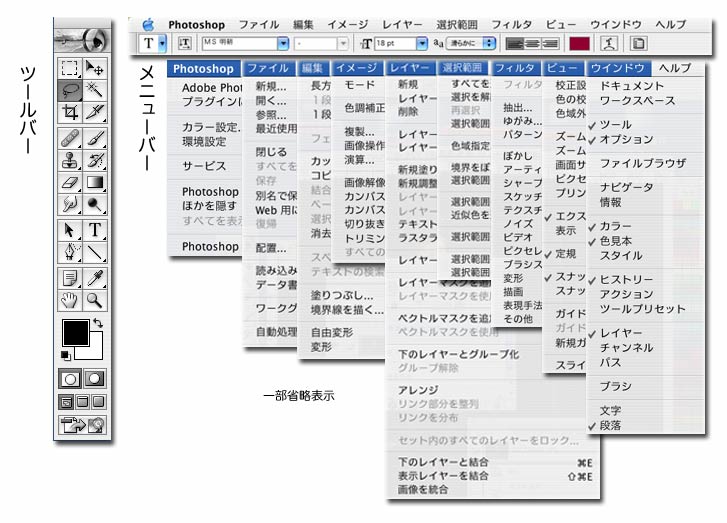
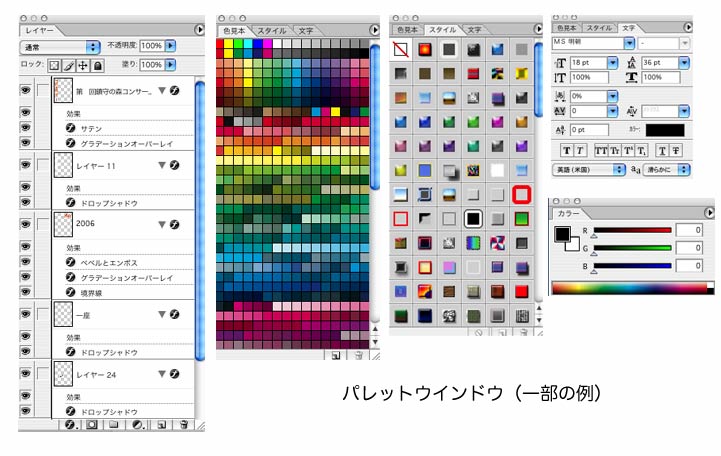
| フォトショップを起動したときの初期画面の例です。(実際はこんなふうに見えません。必要に応じて格納庫からプルダウンして使います。) 本講座では、その都度、どこから出すのかできるだけ説明をしながらすすめますが、講座がすすむにつれて説明を省くことになると思いますので、どこにどのような道具が収納されているのか、ある程度理解しておくことは大事です。画像を加工するためのツール(道具)には大きく分けて3つあります。ツールバー、メニューバー、パレットウインドウの3つです。それぞれ、リンクしたり同じ作業をする内容であったりします。慣れてくると、自分なりの使い方ができるようになるでしょう。とにかく習うより慣れろ。フォトショップはまさにそういうソフトです。 |
 |
| ※ 講座に表示の画像にはMACとWINDOWSの2種類があります。少し雰囲気が異なりますが基本は同じです。 |
 |
▼マークには、複数ツールがある | |
| 矩形・円形選択(shiftキーと併用)■ | 移動(選択範囲を切り抜き移動) | |
| 投げ縄(自由選択範囲)■ | 魔法の杖(色域選択)■ | |
| トリミング(選択範囲切り抜き)■ | スライス | |
| 修復ブラシ● | ブラシ(筆・鉛筆)● | |
| コピースタンプ(指定ポイント複写・optionキーと併用) | ヒストリーブラシ● | |
| 消しゴム● | グラデーション・塗りつぶし | |
| 指先・ぼかし(滲み効果)● | 覆い焼き・焼き込み・スポンジ● | |
| バスコンポーネント選択■ | 文字(縦書き・横書き) | |
| フリーフォームペン■ | ライン(図形・shiftキーと併用) | |
| 注釈 | スポイト(色指定) | |
| 手のひら移動(画面移動) | ズーム(画像拡大・縮小・optionキーと併用) | |
| 描画色(塗り色) | 背景色(キャンバス地の色) | |
| ■は、選択範囲ツール ●は、描画(修復)ツール | ||
 |
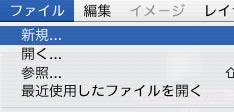 |
フォトショップは、画像処理に優れたソフトですが、いつも画像ファイルを開いて(読み込んで)加工作業をするとは限りません。慣れてくると、新規ファイル(無地のキャンバス)を作って、そこに絵を描いたり、画像を貼ったり、文字を書き入れたりと、デザイン感覚で紙面を作っていくことが多くなります。で、新規の画面を作ることを学んでおきましょう。メニューバーの新規を選びます。 | |
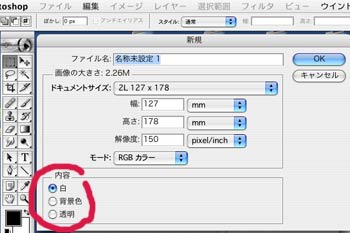 |
新規画面(キャンバス)をどうするか聞いてきます。 1 ファイル名:名前を付けることができます。が、ここは無視します。あとから別名で保存すればいいからです。 2 ドキュメントサイズ:印刷するときの大きさです。いろいろな大きさが用意されています。もちろんカスタムサイズとして自分で大きさを設定することもできます。 3 幅、高さ:用紙の大きさです。 4 解像度:解像度については、あとの講座で詳しく説明することになるでしょうから、いまは意味が分からなくてもつぎの要領で設定してください。 (1)ディスプレー上だけで、あるいはWeb画像として限定して使うなら、72ppi(ピクセル・パー・インチ)で。 (2)作った画像が印刷の可能性があるなら最低140ppiに。 (3)高画質の印刷を考えているなら250~300ppiくらいに数値設定します。  ただし、ここの数値が大きくなるとファイル容量が大きくなって、場合によるとPCの動きが極端に重くなるということがあるので注意が必要です。 ただし、ここの数値が大きくなるとファイル容量が大きくなって、場合によるとPCの動きが極端に重くなるということがあるので注意が必要です。 |
|
 |
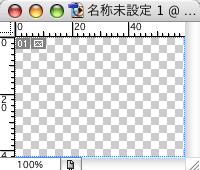 |
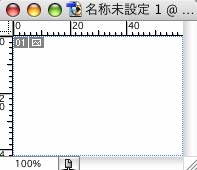
5 内容:キャンバス地の設定をします。 (1)白:キャンバス地は白です。 (2)背景色:これは選びません。 (3)キャンバスはレイヤーという透明なファイルになります。もちろんあとから色を付けることはできます。 ふつう(1)または(3)を選びます。 |
|
白キャンバス(背景)
|
透明キャンバス(レイヤー)
|
|